
Exportez vos Rappels Apple en CSV, PDF, Excel et Word
Vos rappels sont coincés dans l’app Rappels. Export Reminders transforme n’importe quelle liste en un fichier à ouvrir, imprimer, partager ou sauvegarder — en quelques touches, directement sur votre appareil.
Gratuit à essayer · iPhone, iPad et Mac
- Sans compte ni connexion
- Vos rappels ne quittent jamais votre appareil
- Sur iPhone, iPad et Mac
Des Rappels à un fichier en trois étapes
Choisissez vos listes
Exportez toutes les listes ou une seule. Incluez ou non les rappels terminés, choisissez une période et un tri.
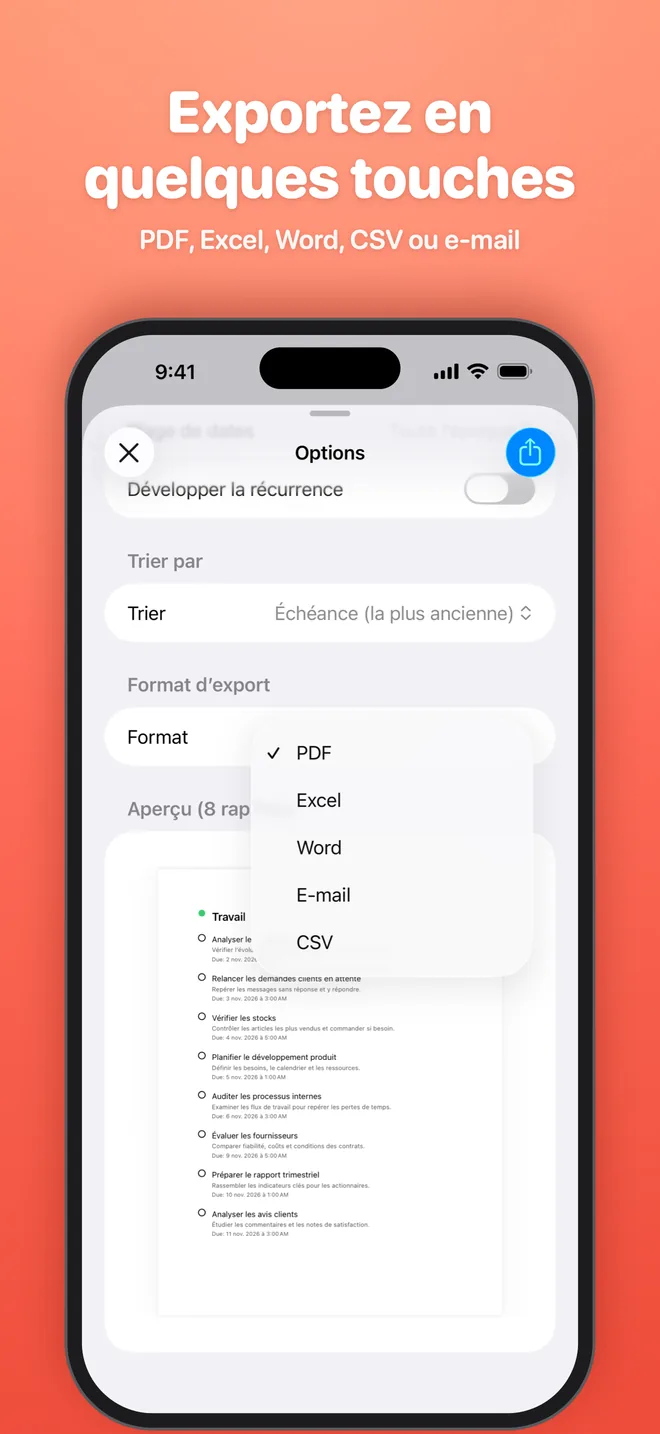
Choisissez un format
CSV, PDF, Excel, Word ou e-mail. Un aperçu en direct montre exactement à quoi ressemblera le fichier.
Enregistrez ou partagez
Enregistrez dans Fichiers ou iCloud Drive, envoyez par AirDrop ou par e-mail, ou vers n’importe quelle app depuis le menu de partage.
Quel format choisir ?
Chaque export conserve les titres, notes, échéances, priorités, noms de listes et l’état terminé.
| Format | Idéal pour | S’ouvre dans |
|---|---|---|
| CSV.csv | Tableurs, sauvegardes et changement d’app | Excel, Numbers, Google Sheets, Notion, Todoist |
| PDF.pdf | Impression et archivage | Tout appareil, navigateur ou imprimante |
| Excel.xlsx | Rapports et listes de tâches professionnelles | Microsoft Excel, Numbers, Google Sheets |
| Word.docx | Ordres du jour, notes et documents à modifier | Microsoft Word, Pages, Google Docs |
| Email.html | Partager une liste avec n’importe qui | Toute app de messagerie |
Tout ce qu’il faut pour sortir vos rappels
Filtres avant l’export
Toutes les listes ou une seule, terminés ou non, et une plage d’échéances : aujourd’hui, ou les 7 ou 30 derniers ou prochains jours, 3 ou 6 mois, ou l’année.
Aperçu d’abord
Visualisez la version CSV, PDF, Excel, Word ou e-mail avant d’enregistrer quoi que ce soit.
Rappels récurrents
Développez si besoin les rappels répétitifs en occurrences datées individuelles.
Import depuis un CSV
Réimportez des rappels ou migrez depuis une autre app. Les colonnes sont associées automatiquement.
Raccourcis et automatisation
Les actions Exporter et Importer fonctionnent dans l’app Raccourcis sans ouvrir Export Reminders. Les automatisations font partie de Pro.
Sauvegardes iCloud automatiques
Pro enregistre chaque jour ou chaque semaine une copie datée de vos rappels sur iCloud Drive, en CSV, Excel, PDF ou Word.
Confidentiel par conception
Les rappels sont lus et convertis sur votre appareil. Aucun compte, et vos rappels ne sont jamais envoyés en ligne.
Gratuit à essayer
Exportez et importez autant que vous voulez, dans tous les formats, jusqu’à 20 rappels à la fois.
Pro débloque les rappels illimités, les rappels terminés et récurrents, Tout exporter, les automatisations Raccourcis et les sauvegardes automatiques sur iCloud Drive — abonnement hebdomadaire ou achat unique à vie dans l’app.
Hebdomadaire : $2.99 par semaine, renouvelé automatiquement jusqu’à résiliation. À vie : $29.99 en une fois. Prix américains ; l’App Store affiche le prix dans votre devise.
Questions fréquentes
Comment exporter mes Rappels Apple ?
Installez Export Reminders, autorisez l’accès aux Rappels, choisissez les listes et filtres, un format (CSV, PDF, Excel, Word ou e-mail) et touchez Exporter. Vous pouvez ensuite enregistrer le fichier dans Fichiers ou le partager vers n’importe quelle app.
L’app Rappels peut-elle exporter elle-même ?
Pas vers un fichier. Rappels d’Apple sait partager ou imprimer une liste, mais n’exporte pas en CSV, Excel, PDF ou Word. Export Reminders ajoute cet export manquant.
Vers quels formats puis-je exporter ?
CSV, PDF, Excel (.xlsx), Word (.docx) et e-mail. Le CSV convient aux sauvegardes et au changement d’app, le PDF à l’impression, Excel aux rapports, Word aux documents modifiables et l’e-mail au partage rapide.
Quelles informations sont exportées ?
Le nom de la liste, le titre, les notes, l’échéance, la priorité, l’état et la date de fin, la répétition ainsi que les dates de création et de modification.
Puis-je exporter une seule liste ou seulement les rappels terminés ?
Oui. Exportez toutes les listes ou une seule, incluez ou excluez les rappels terminés, filtrez par période et triez par échéance, titre, priorité ou date de création.
Sortez vos rappels de l’app Rappels
Exportez votre première liste en moins d’une minute. Gratuit à essayer sur iPhone, iPad et Mac.