
Xuất Lời nhắc Apple sang CSV, PDF, Excel và Word
Lời nhắc của bạn bị kẹt trong ứng dụng Lời nhắc. Export Reminders biến bất kỳ danh sách nào thành tệp bạn có thể mở, in, chia sẻ hoặc sao lưu — chỉ vài lần chạm, ngay trên thiết bị của bạn.
Dùng thử miễn phí · iPhone, iPad và Mac
- Không cần tài khoản hay đăng nhập
- Lời nhắc không bao giờ rời khỏi thiết bị
- Dùng trên iPhone, iPad và Mac
Từ Lời nhắc thành tệp trong ba bước
Chọn danh sách
Xuất mọi danh sách hoặc chỉ một. Bao gồm hoặc bỏ qua mục đã hoàn tất, chọn khoảng ngày và cách sắp xếp.
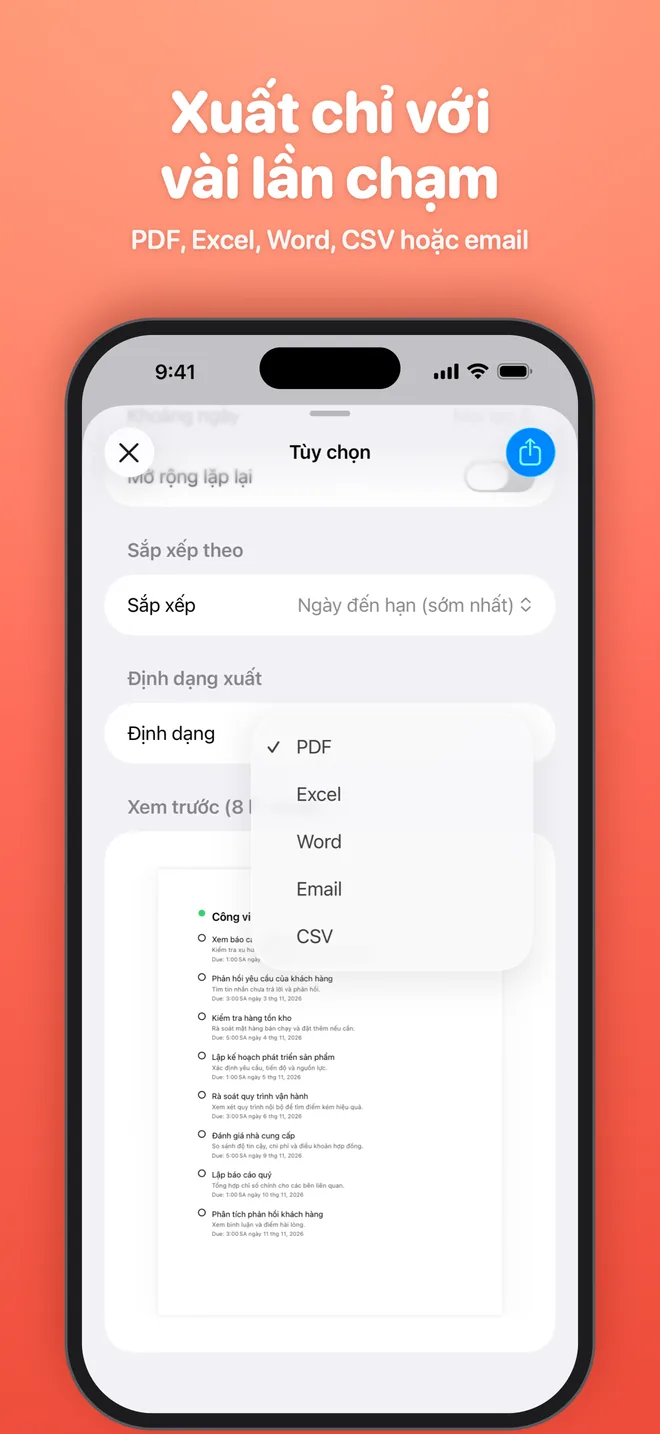
Chọn định dạng
CSV, PDF, Excel, Word hoặc email. Bản xem trước trực tiếp cho thấy chính xác tệp sẽ trông như thế nào.
Lưu hoặc chia sẻ
Lưu vào Tệp hoặc iCloud Drive, gửi qua AirDrop hoặc email, hoặc tới bất kỳ ứng dụng nào từ menu chia sẻ.
Nên chọn định dạng nào?
Mỗi lần xuất đều giữ tiêu đề, ghi chú, ngày đến hạn, mức ưu tiên, tên danh sách và trạng thái hoàn tất.
| Định dạng | Phù hợp nhất cho | Mở bằng |
|---|---|---|
| CSV.csv | Bảng tính, sao lưu và chuyển sang ứng dụng khác | Excel, Numbers, Google Trang tính, Notion, Todoist |
| PDF.pdf | In và lưu trữ | Mọi thiết bị, trình duyệt hoặc máy in |
| Excel.xlsx | Báo cáo và danh sách việc ở công ty | Microsoft Excel, Numbers, Google Trang tính |
| Word.docx | Chương trình họp, ghi chú và tài liệu cần chỉnh sửa | Microsoft Word, Pages, Google Tài liệu |
| Email.html | Chia sẻ danh sách với bất kỳ ai | Mọi ứng dụng email |
Mọi thứ bạn cần để lấy lời nhắc ra ngoài
Lọc trước khi xuất
Mọi danh sách hoặc một, đã hoàn tất hay chưa, và khoảng hạn chót: hôm nay, hoặc 7 hay 30 ngày, 3 hay 6 tháng, hoặc một năm qua hay sắp tới.
Xem trước đã
Xem bản CSV, PDF, Excel, Word hoặc email trước khi lưu bất cứ thứ gì.
Lời nhắc lặp lại
Tùy chọn tách lời nhắc lặp lại thành từng lần có ngày cụ thể.
Nhập từ CSV
Đưa lời nhắc trở lại hoặc chuyển từ ứng dụng khác. Các cột được ghép tự động.
Phím tắt và tự động hóa
Tác vụ Xuất và Nhập chạy trong ứng dụng Phím tắt mà không cần mở Export Reminders. Tự động hóa là một phần của Pro.
Sao lưu iCloud tự động
Pro lưu bản sao có ghi ngày của lời nhắc lên iCloud Drive mỗi ngày hoặc mỗi tuần, dưới dạng CSV, Excel, PDF hoặc Word.
Riêng tư từ đầu
Lời nhắc được đọc và chuyển đổi trên thiết bị của bạn. Không cần tài khoản, và lời nhắc của bạn không bao giờ bị tải lên.
Dùng thử miễn phí
Xuất và nhập bao nhiêu lần tùy thích, ở mọi định dạng, tối đa 20 lời nhắc mỗi lần.
Pro mở khóa lời nhắc không giới hạn, lời nhắc đã hoàn tất và lặp lại, Xuất tất cả, tự động hóa Phím tắt và sao lưu tự động lên iCloud Drive — gói theo tuần hoặc mua trọn đời một lần trong app.
Hằng tuần: $2.99 mỗi tuần, tự động gia hạn cho đến khi bạn hủy. Trọn đời: $29.99 một lần. Giá tại Mỹ; App Store hiển thị giá theo đơn vị tiền tệ của bạn.
Câu hỏi thường gặp
Làm thế nào để xuất Lời nhắc Apple?
Cài Export Reminders, cho phép truy cập Lời nhắc, chọn danh sách và bộ lọc, chọn định dạng (CSV, PDF, Excel, Word hoặc email) rồi chạm Xuất. Sau đó lưu tệp vào Tệp hoặc chia sẻ tới bất kỳ ứng dụng nào.
Ứng dụng Lời nhắc có tự xuất được không?
Không xuất ra tệp được. Lời nhắc của Apple có thể chia sẻ hoặc in danh sách nhưng không xuất sang CSV, Excel, PDF hay Word. Export Reminders bổ sung tính năng còn thiếu đó.
Tôi có thể xuất sang những định dạng nào?
CSV, PDF, Excel (.xlsx), Word (.docx) và email. CSV hợp để sao lưu và chuyển ứng dụng, PDF để in, Excel cho báo cáo, Word cho tài liệu cần sửa và email để chia sẻ nhanh.
Bản xuất gồm những thông tin gì?
Tên danh sách, tiêu đề, ghi chú, ngày đến hạn, mức ưu tiên, trạng thái và ngày hoàn tất, lặp lại, cùng ngày tạo và ngày sửa.
Có thể chỉ xuất một danh sách hoặc chỉ mục đã hoàn tất không?
Có. Xuất mọi danh sách hoặc một, bao gồm hoặc loại trừ mục đã hoàn tất, lọc theo khoảng ngày và sắp xếp theo ngày đến hạn, tiêu đề, mức ưu tiên hoặc ngày tạo.
Đưa lời nhắc ra khỏi ứng dụng Lời nhắc
Xuất danh sách đầu tiên trong chưa đầy một phút. Dùng thử miễn phí trên iPhone, iPad và Mac.