
將 Apple 提醒事項匯出為 CSV、PDF、Excel 和 Word
你的提醒事項被困在「提醒事項」App 裡。Export Reminders 能把任何列表變成可以開啟、列印、分享或備份的檔案——點幾下,全程在你的裝置上完成。
免費試用 · iPhone、iPad 和 Mac
- 不需帳號或登入
- 提醒事項絕不離開你的裝置
- 支援 iPhone、iPad 和 Mac
三個步驟把提醒事項變成檔案
選擇列表
匯出所有列表或只匯出一個。可選擇是否包含已完成項目,並設定日期範圍和排序方式。
選擇格式
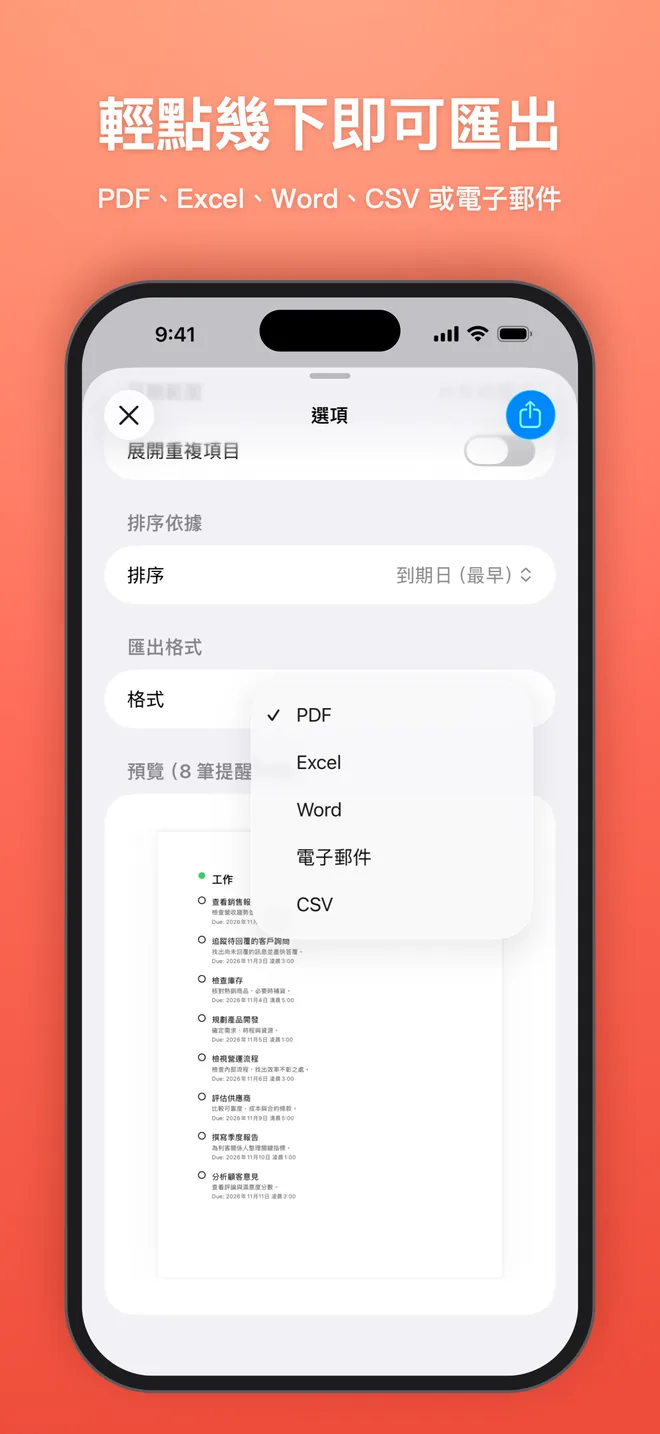
CSV、PDF、Excel、Word 或郵件。即時預覽讓你準確看到檔案的樣子。
儲存或分享
儲存到「檔案」或 iCloud 雲碟,透過 AirDrop 或郵件傳送,或經分享選單傳到任何 App。
該選哪種格式?
每次匯出都會保留標題、備忘錄、截止日期、優先順序、列表名稱和完成狀態。
| 格式 | 適合 | 可在以下 App 開啟 |
|---|---|---|
| CSV.csv | 試算表、備份和轉移到其他 App | Excel、Numbers、Google 試算表、Notion、Todoist |
| PDF.pdf | 列印和封存 | 任何裝置、瀏覽器或印表機 |
| Excel.xlsx | 報告和工作待辦清單 | Microsoft Excel、Numbers、Google 試算表 |
| Word.docx | 議程、筆記和要編輯的文件 | Microsoft Word、Pages、Google 文件 |
| Email.html | 與任何人分享列表 | 任何郵件 App |
把提醒事項匯出來所需的一切
匯出前篩選
所有列表或單一列表、是否包含已完成,以及到期日範圍:今天,或過去/未來 7 天、30 天、3 個月、6 個月或一年。
先預覽
儲存之前先查看 CSV、PDF、Excel、Word 或郵件版本。
重複的提醒事項
可選擇將重複的提醒事項展開為有日期的個別項目。
從 CSV 匯入
還原提醒事項或從其他 App 轉移,欄位會自動對應。
捷徑與自動化
「匯出」和「匯入」動作可在「捷徑」App 中執行,不必打開 Export Reminders。自動化是 Pro 功能。
iCloud 自動備份
Pro 每天或每週將帶日期的提醒事項快照以 CSV、Excel、PDF 或 Word 格式儲存到 iCloud 雲碟。
隱私優先
提醒事項在你的裝置上讀取和轉換。不需帳號,你的提醒事項絕不會被上傳。
免費試用
不限次數輸出和輸入,支援所有格式,每次最多 20 項提醒事項。
Pro 解鎖無限數量的提醒事項、已完成和重複的提醒事項、全部輸出、捷徑自動化以及 iCloud 雲碟自動備份——可選擇每週訂閱或在 App 內一次性買斷。
每週:每週 $2.99,自動續訂,直到你取消為止。終身:一次性 $29.99。以上為美國價格;App Store 會以你所在地區的貨幣顯示價格。
常見問題
如何匯出 Apple 提醒事項?
安裝 Export Reminders,允許取用提醒事項,選擇列表和篩選條件以及格式(CSV、PDF、Excel、Word 或郵件),然後點一下「匯出」。之後可將檔案儲存到「檔案」或分享到任何 App。
「提醒事項」App 本身可以匯出嗎?
無法匯出為檔案。Apple 提醒事項可以分享或列印列表,但不能匯出為 CSV、Excel、PDF 或 Word。Export Reminders 補上了這項缺少的功能。
可以匯出為哪些格式?
CSV、PDF、Excel(.xlsx)、Word(.docx)和郵件。CSV 適合備份和轉移,PDF 適合列印,Excel 適合報告,Word 適合可編輯文件,郵件適合快速分享。
匯出包含哪些資訊?
列表名稱、標題、備忘錄、截止日期、優先順序、完成狀態和完成日期、重複設定,以及建立和修改日期。
可以只匯出一個列表或只匯出已完成項目嗎?
可以。匯出所有列表或單一列表,包含或排除已完成項目,依日期範圍篩選,並依截止日期、標題、優先順序或建立日期排序。